

Win11提示错误代码0x0怎办(windows11错误代码0x0)
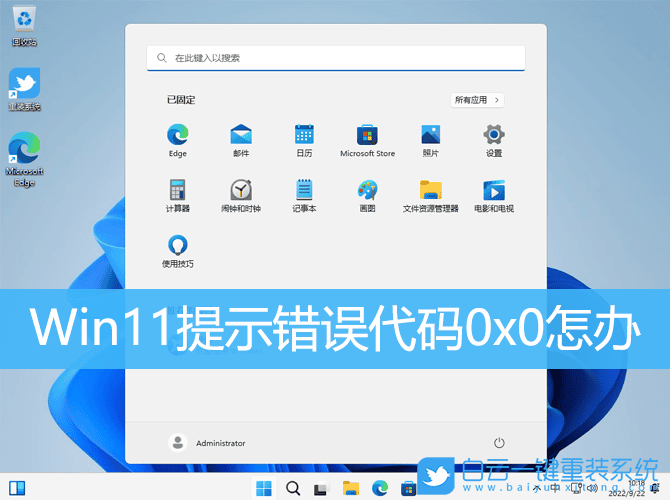
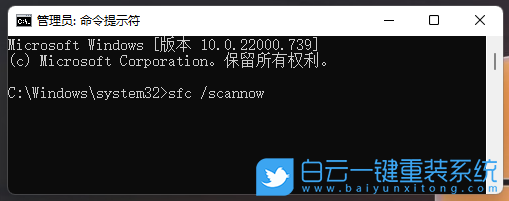 2)dism
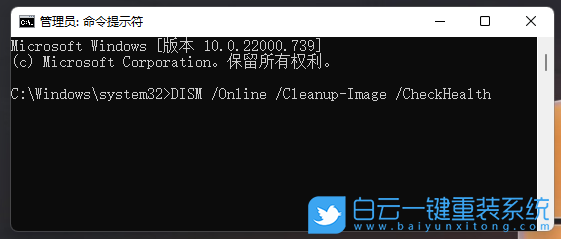
 2、自动修复,你的电脑未正确启动,按“重启”以重启你的电脑,有时这样可以解决问题。你还可以按“高级选项”,尝试使用其他选项修复你的电脑,点击【高级选项】;
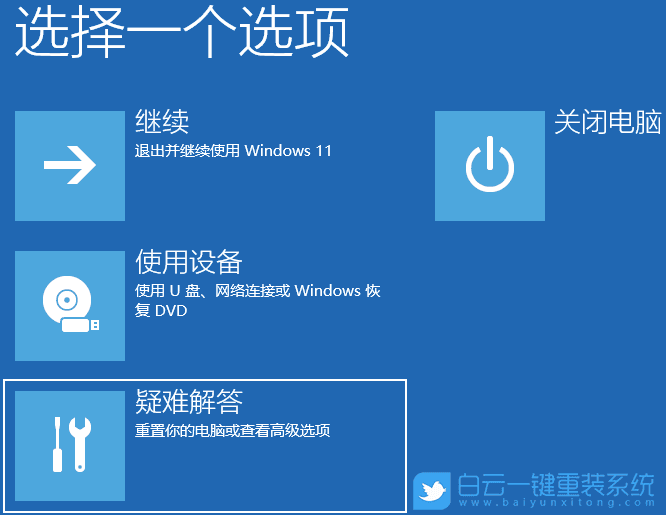
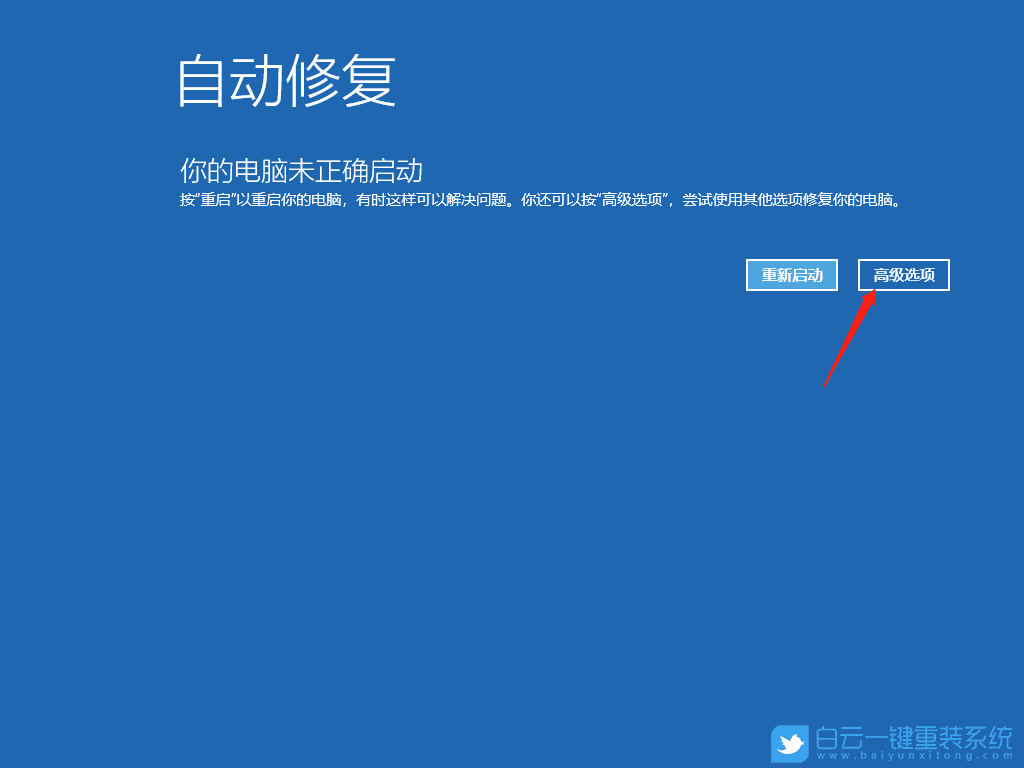 3、选择一个选项窗口中,点击【疑难解答(重置你的电脑或查看高级选项)】;
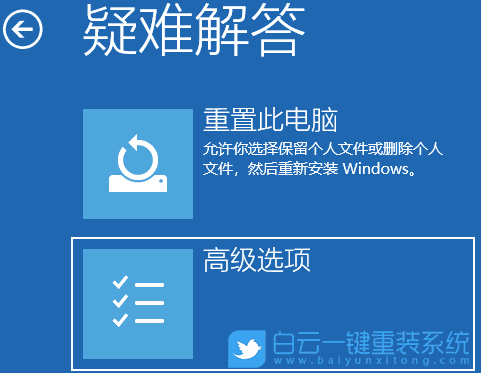
 4、疑难解答下,点击【高级选项】;
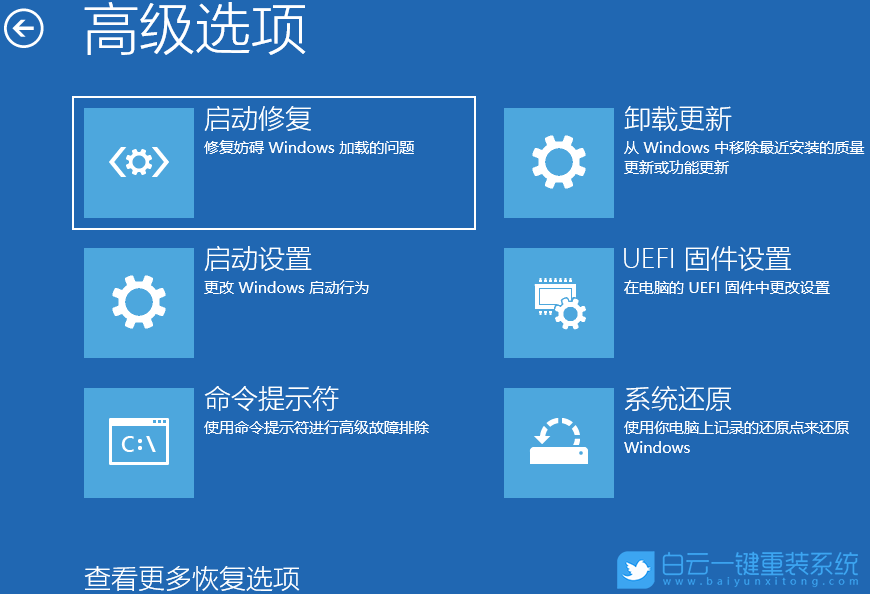
 5、高级选项下,点击【启动修复(修复妨碍 Windows 加载的问题)】来解决问题;
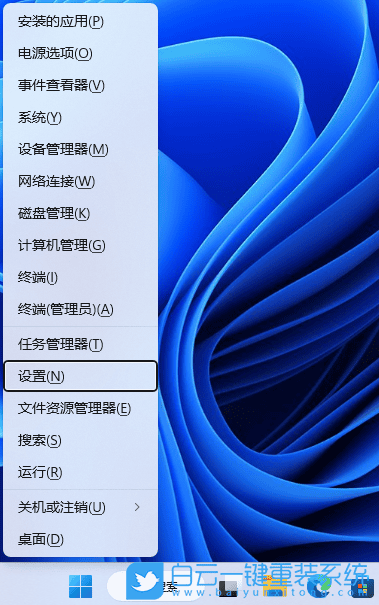
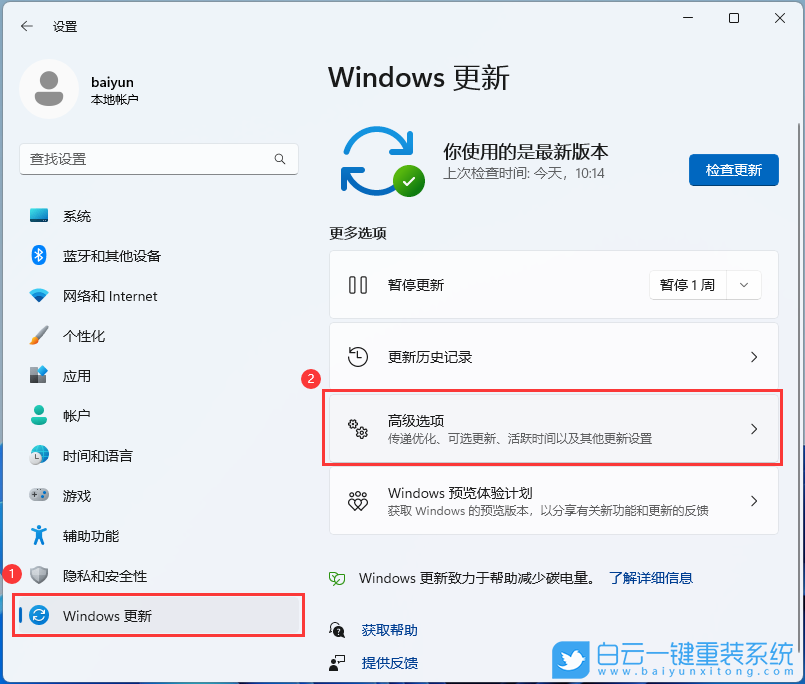
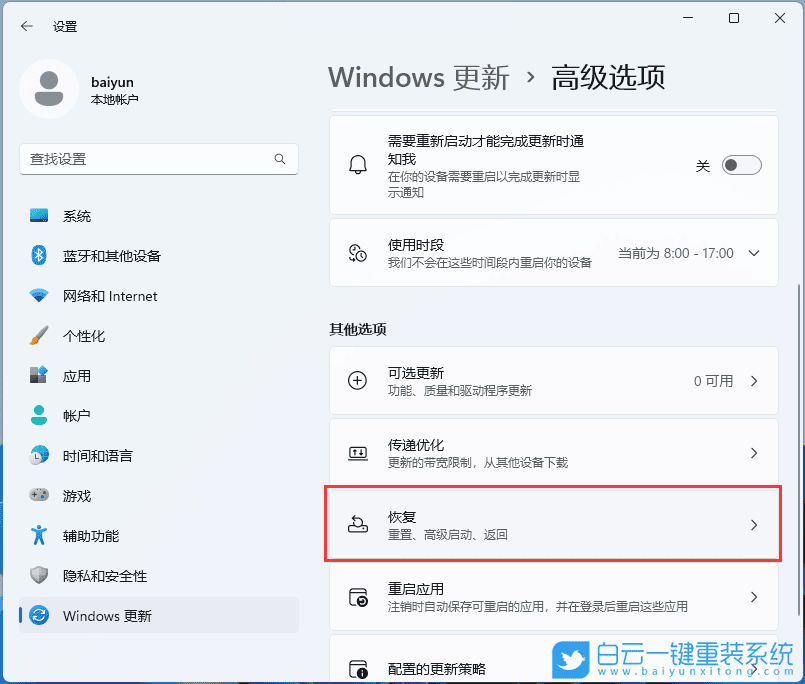
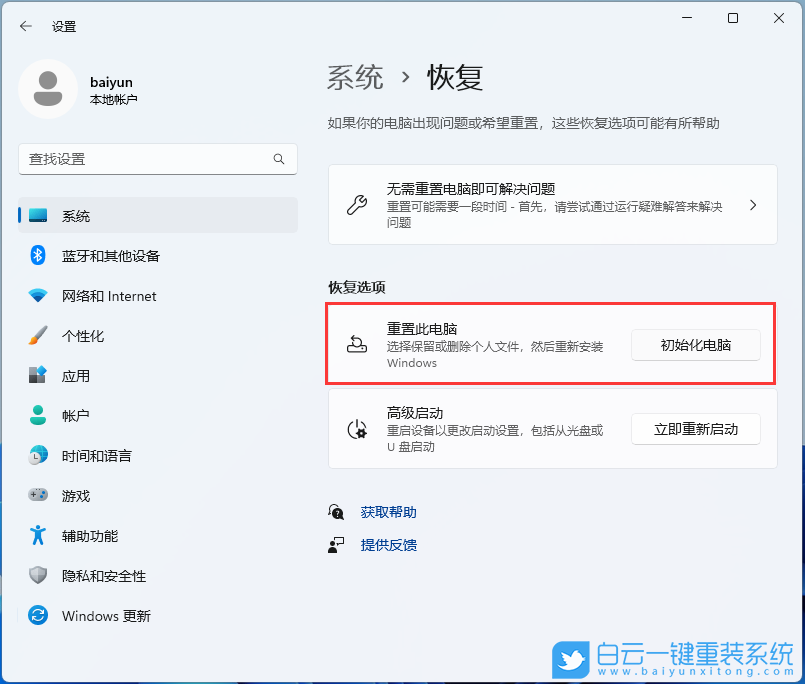
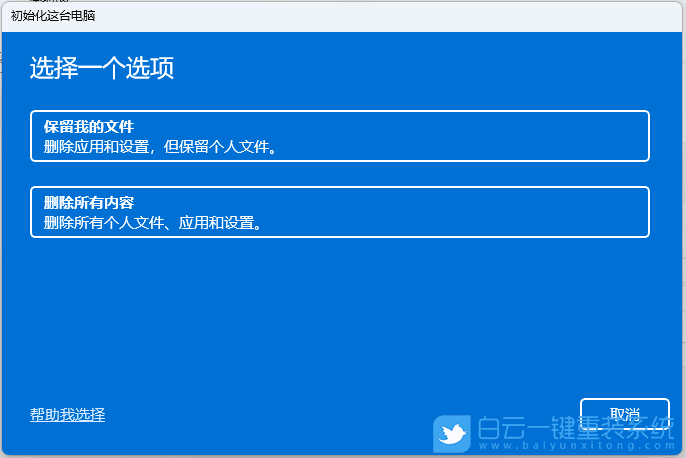
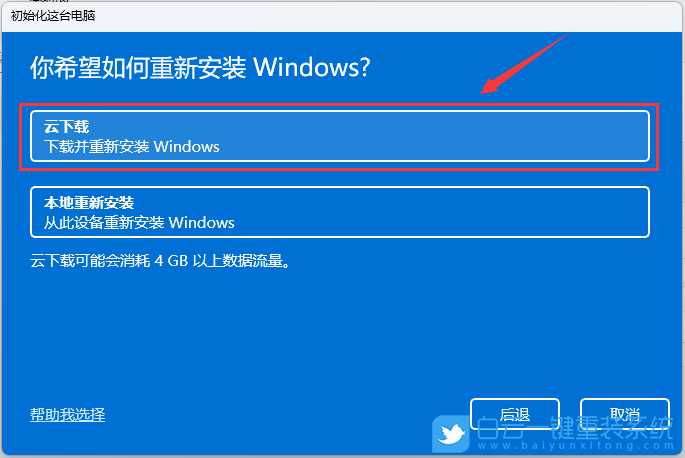
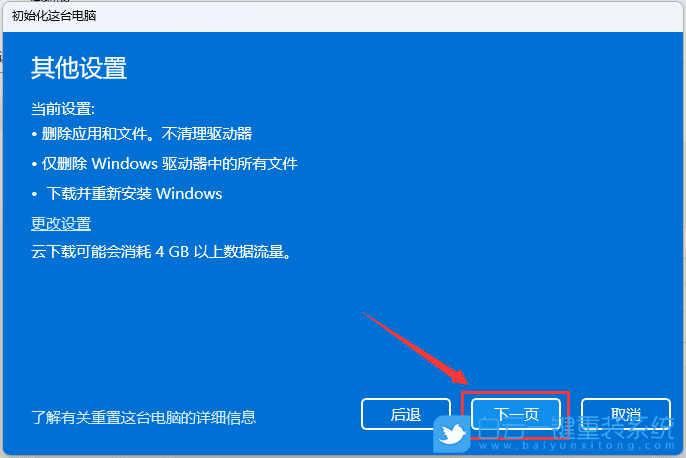
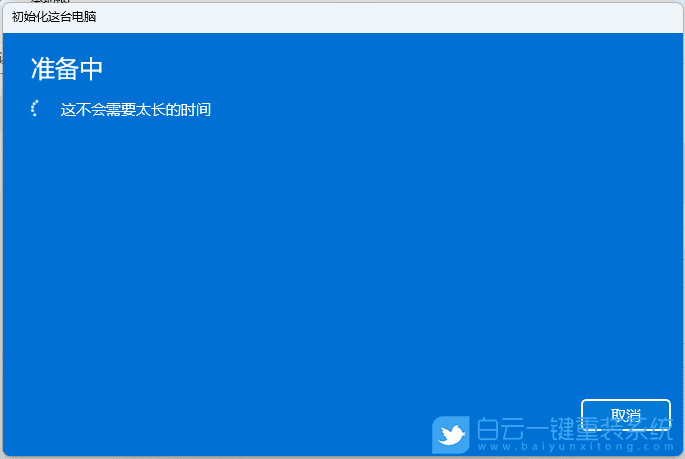
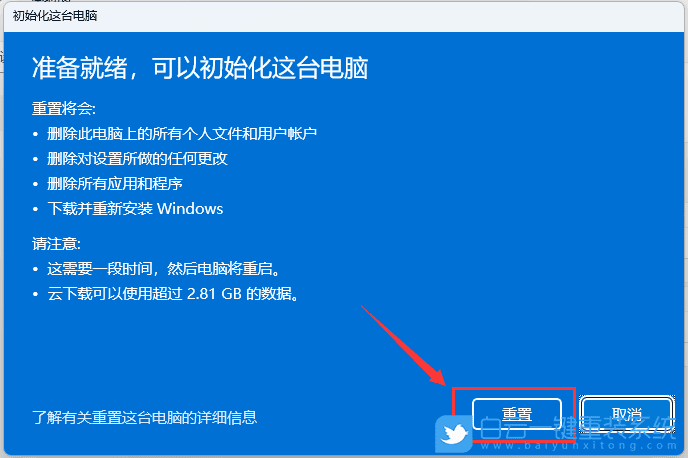 方法四:
方法四:
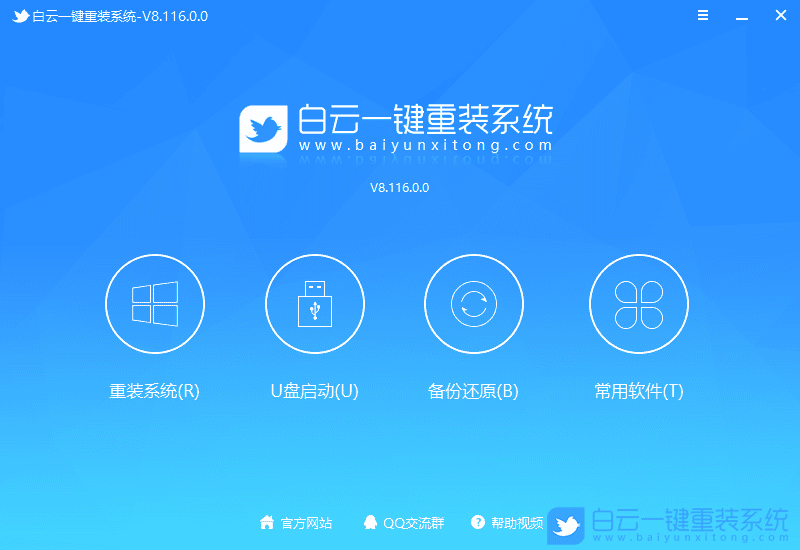 3、插入U盘后,点击【U盘启动】;
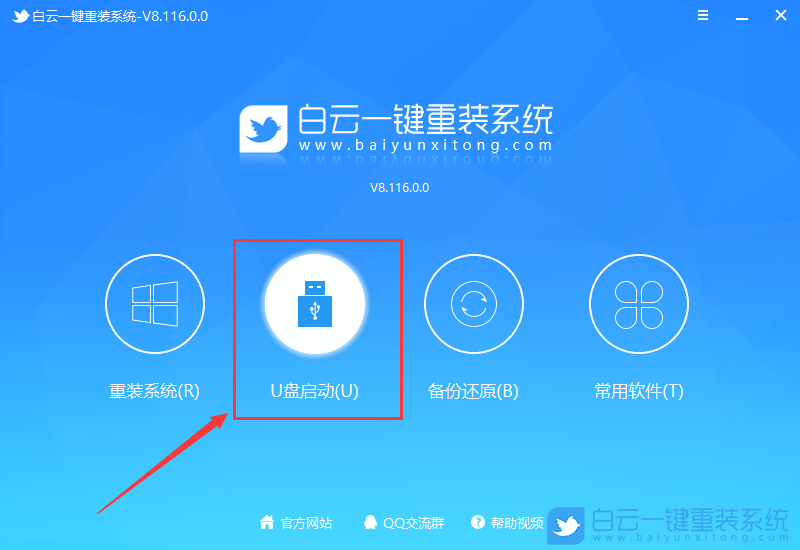 4、U盘模式:将普通U盘制作成可启动的U盘,制作成功后可以在电脑开机时使用启动快捷键或者设置BIOS进入U盘PE系统进行系统维护或重装。选择设备这里选择【U盘】,再点击【制作启动U盘】;
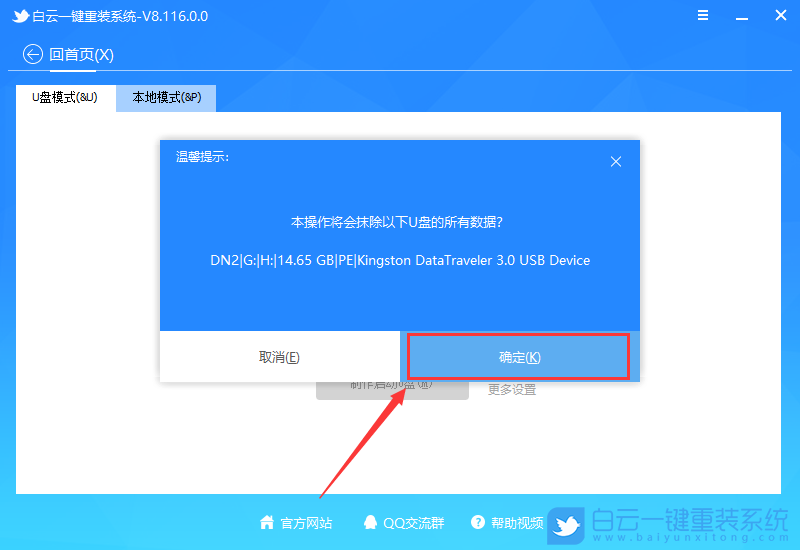
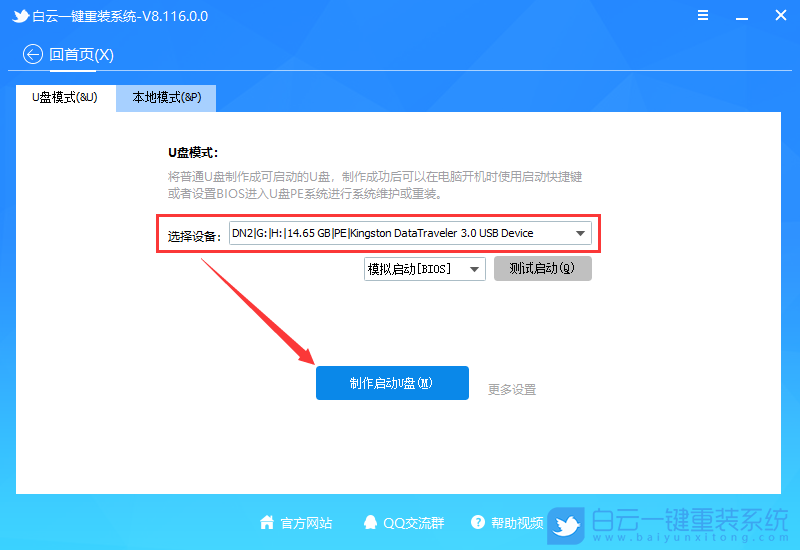 5、格式化提示,如果U盘有重要数据请备份,没有的话,直接点击【确定】;
 6、选择准备好的【系统文件】,再点击【制作启动U盘+系统】,或者点击【仅制作启动U盘】;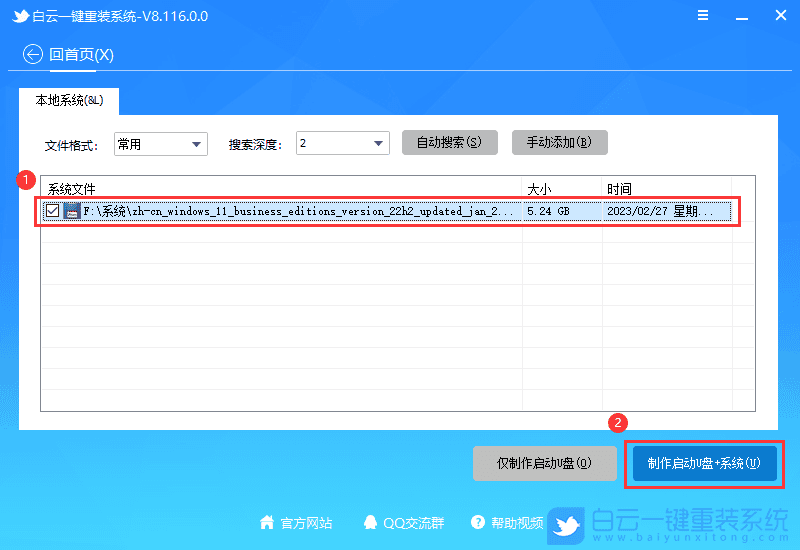
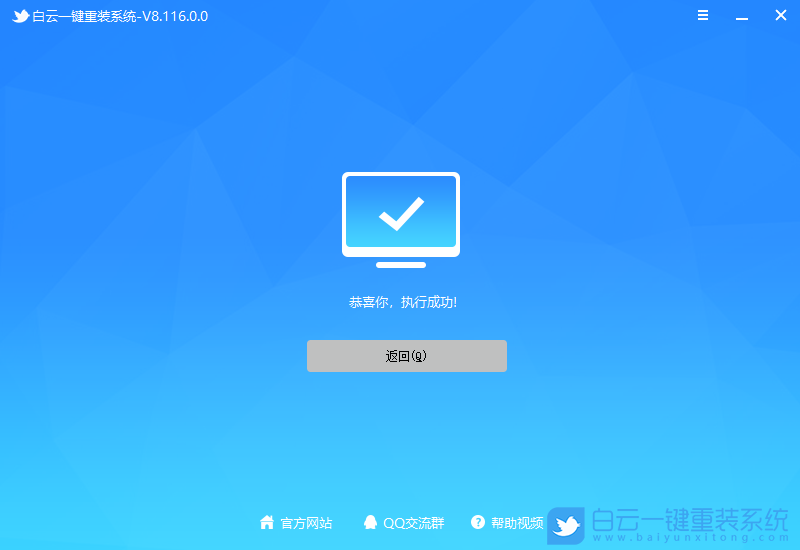
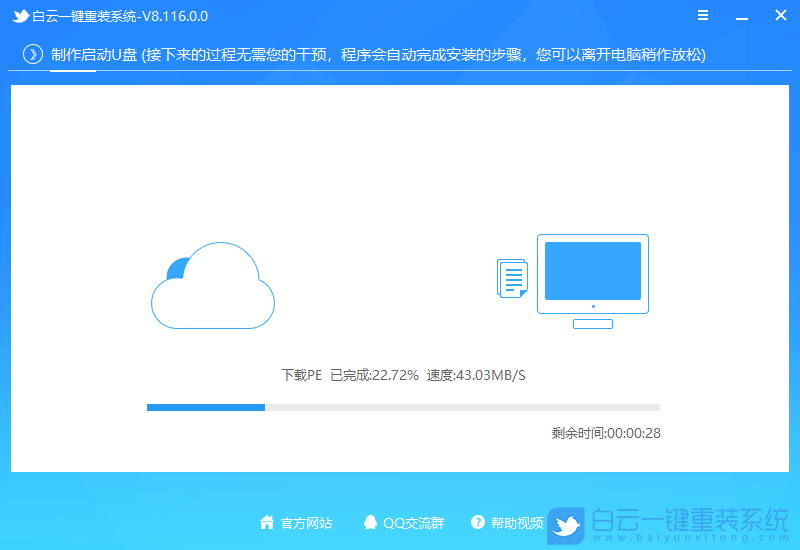 8、最后,提示“恭喜你,执行成功!”,说明U盘启动盘制作成功,可以开始安装系统了;
 二、U盘启动盘重装Win11系统步骤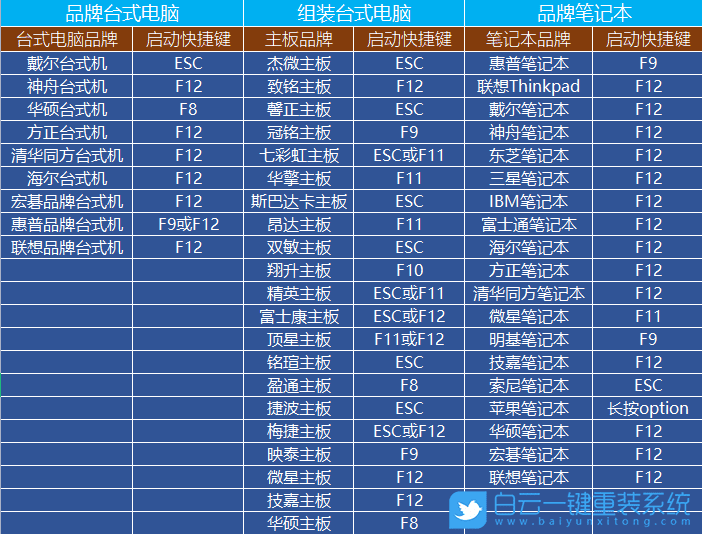
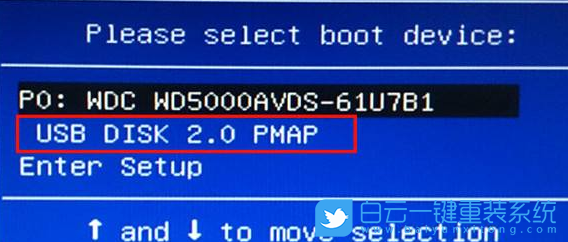
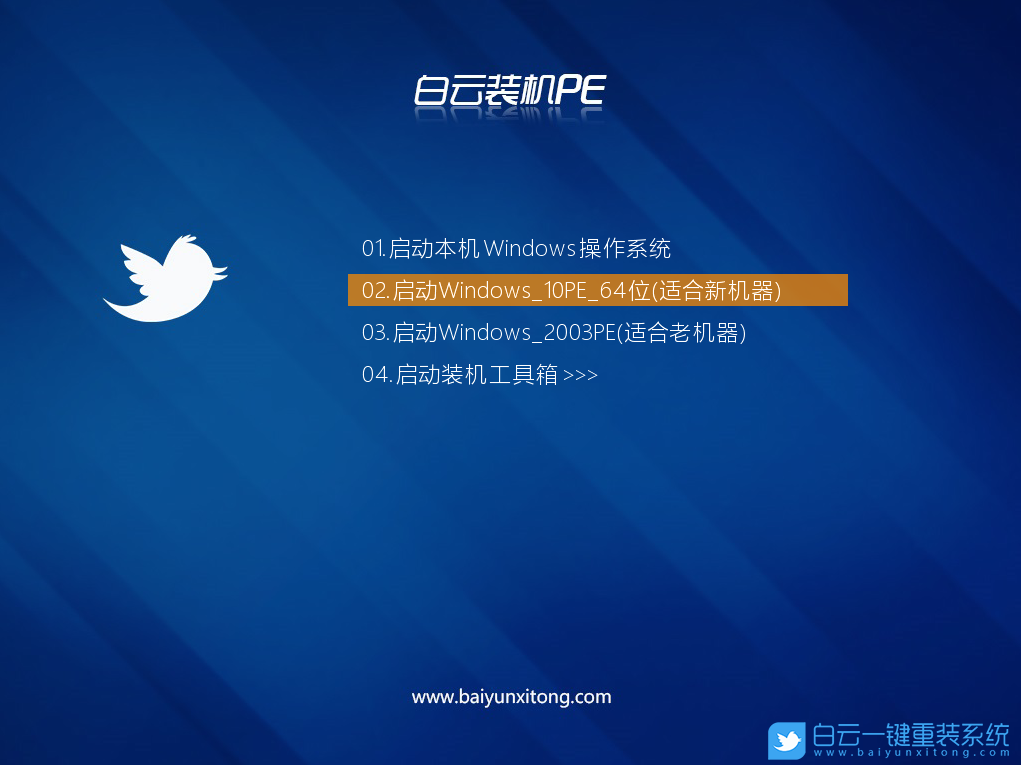
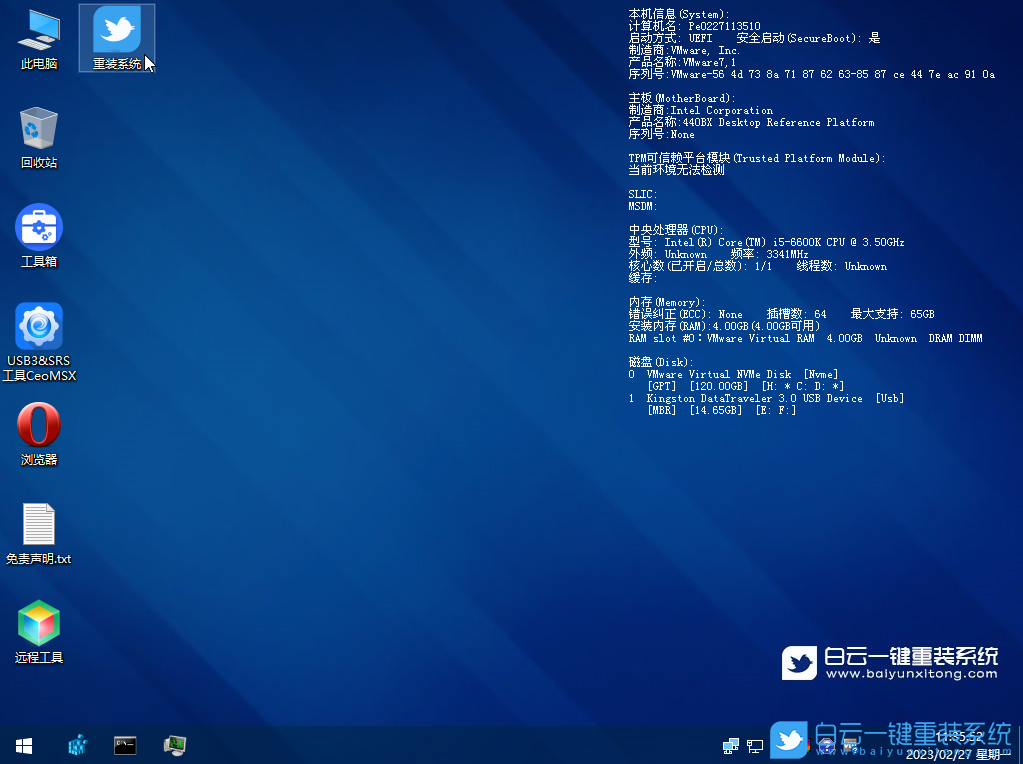 5、打开65路由工具,选择【重装系统】;
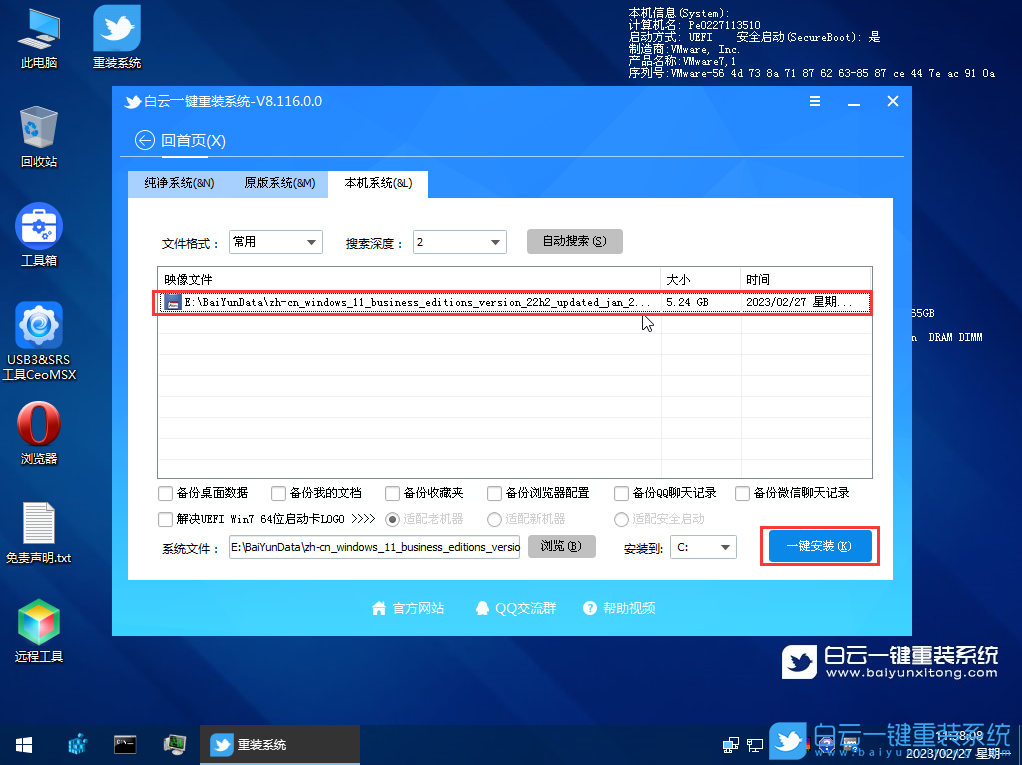
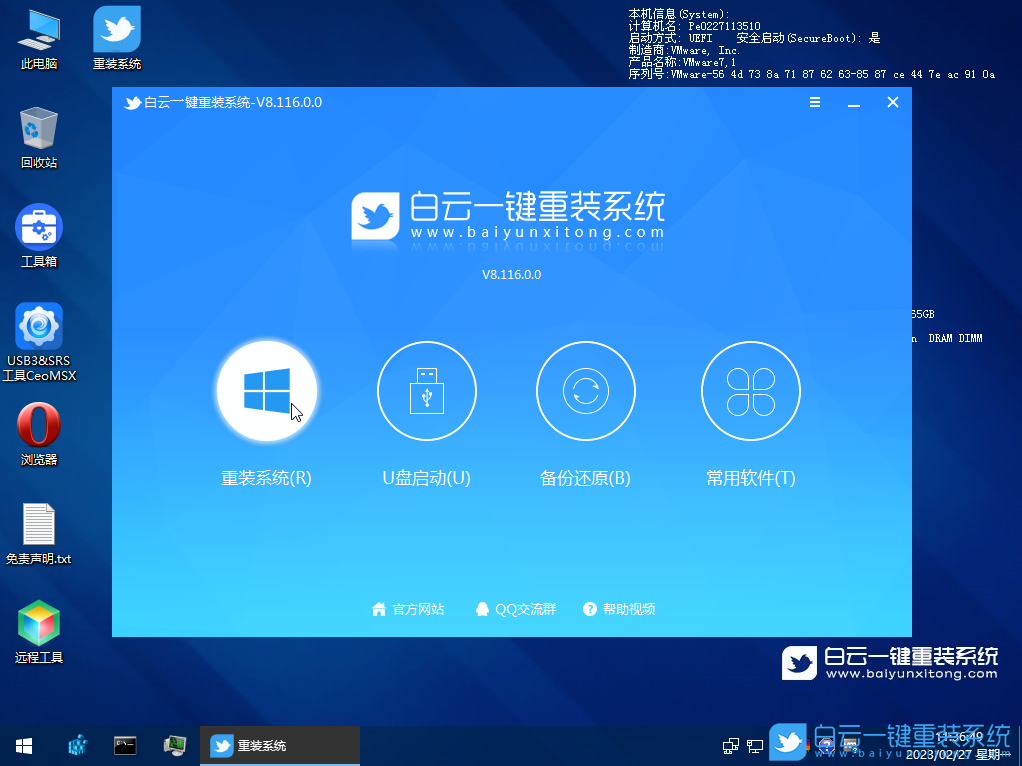 6、如果安装的是已经准备好系统,可以直接切换到【本机系统】选项卡。第一步:选择准备好的ISO格式Win11 22H2系统镜像文件;第二步:选择系统安装【盘符】,默认C盘,电脑有双硬盘的情况,一定要选择正确的盘符;第三步:执行【一键安装】,即可开始安装;
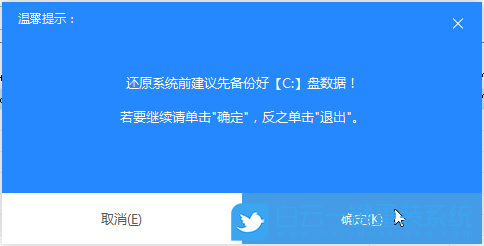
 7、还原系统前建议先备份好【C:】盘数据!若要继续请单击“确定”,反之单击“退出”;
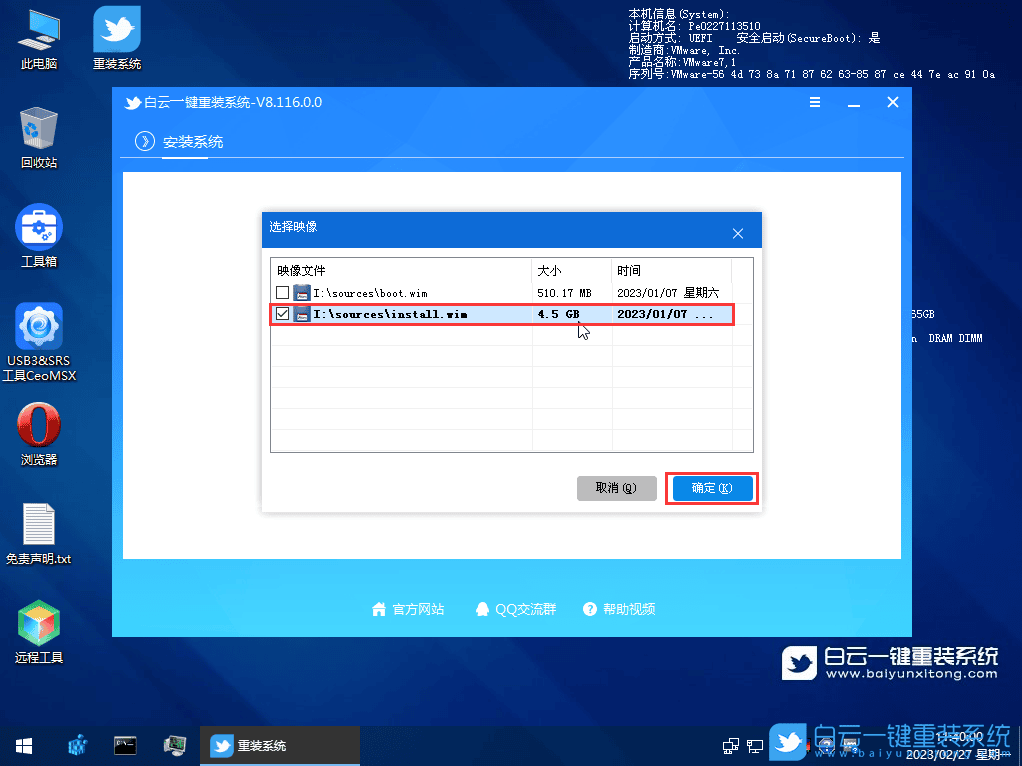
 8、开始挂载系统镜像(boot.wim为启动引导映像,install.wim为系统映像),挂载后选择【install.wim文件】,然后点击【确定】;
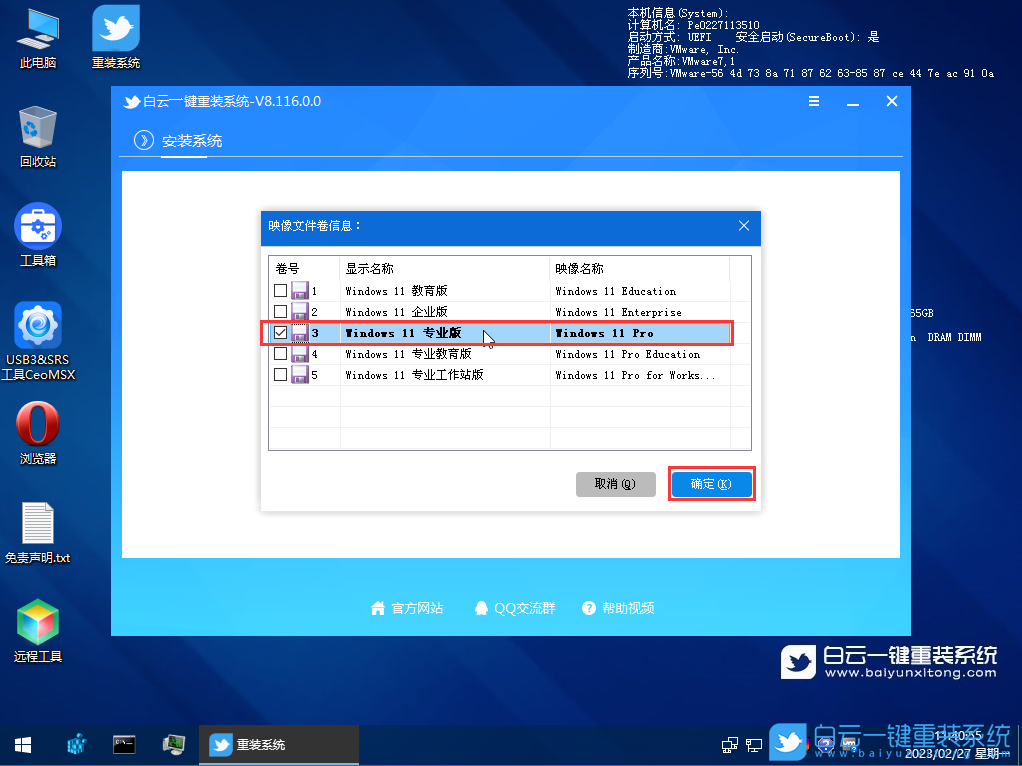
 9、映像文件卷信息,选择【要安装的系统版本】,再点击【确定】;
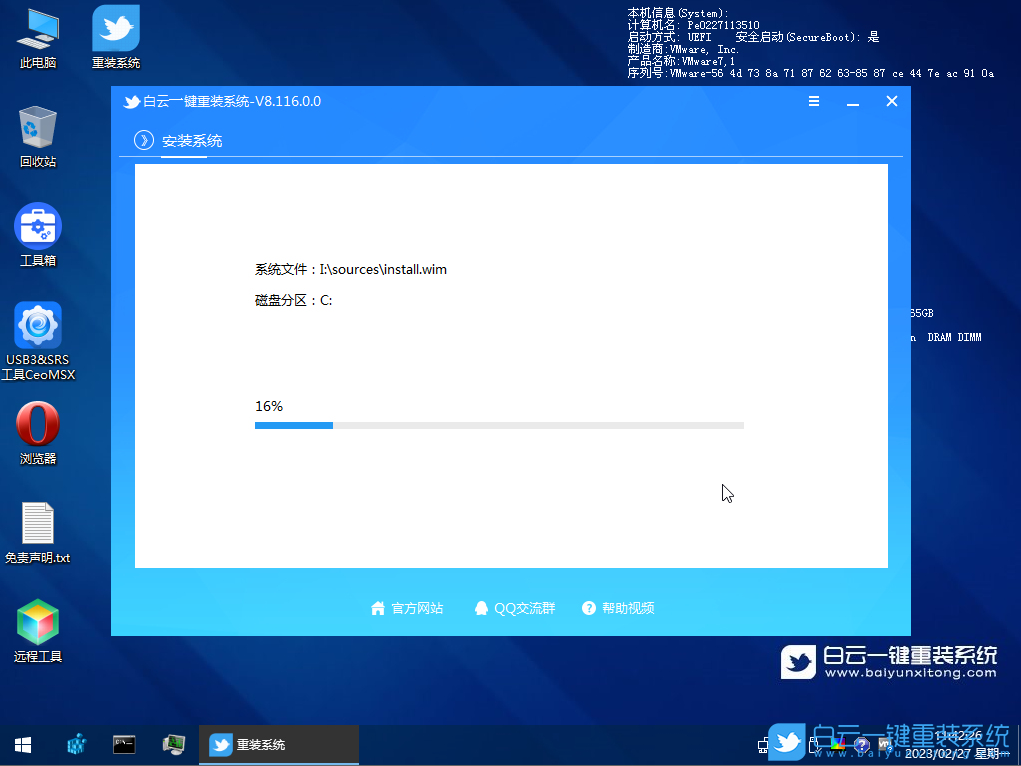
 10、安装系统过程,耐心等待即可;
 11、拔掉U盘,电脑重启后,Win11系统会自动完成后续的程序安装,直到看到桌面,系统就彻底安装成功了;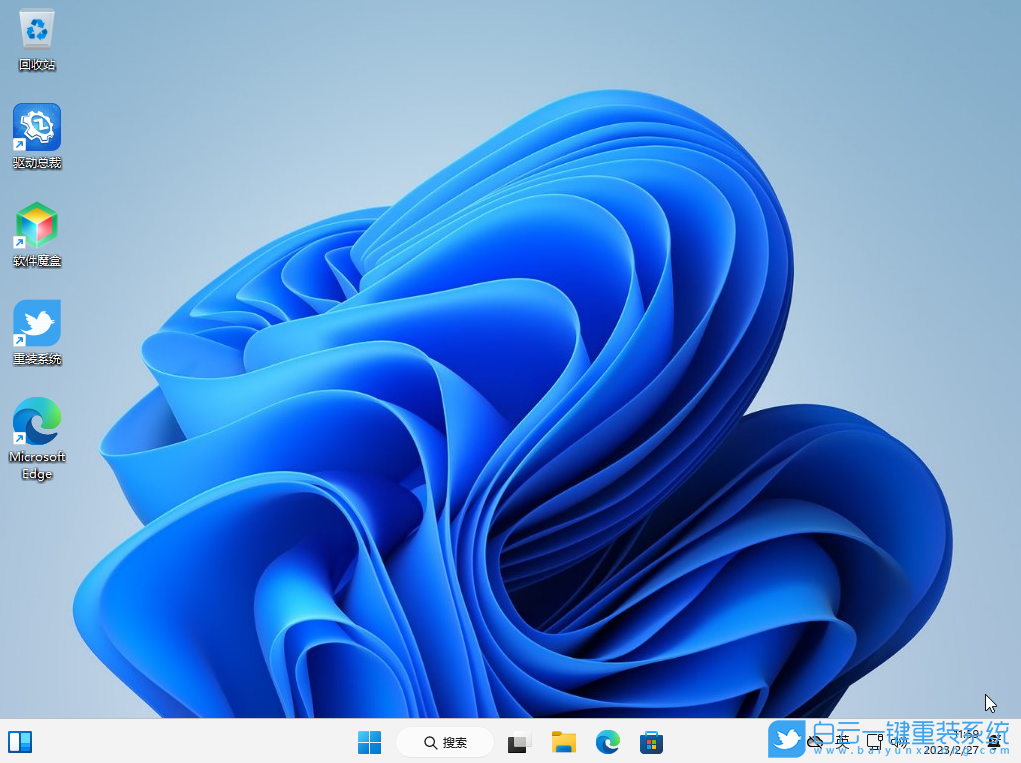
 0
0 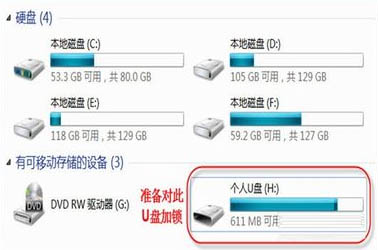 0
0  0
0  0
0  0 0 0 0 0
  0
0 