

win11右键菜单改回win10设置方法
相信很多小伙伴已经使用过Windows11系统一段时间了,这阵子小编听到最多的就是觉得win11的右键菜单使用方式十分的不方便,于是很多用户都想将其改为win10的格式,那么win11右键菜单如何改成win10呢,下面,小编就把win11右键菜单改回win10步骤教程分享给大家。
win11右键菜单如何改成win10
1.回到桌面,我们按下win+r打开运行页面。
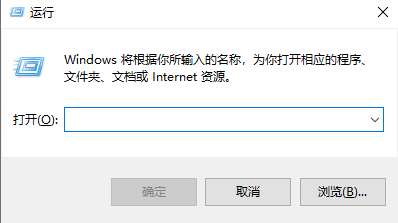
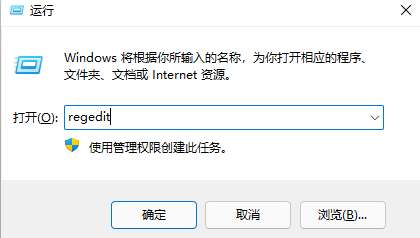
2.在页面中输入regedit然后按下回车,进入到注册表编辑器。
3.此时我们依次打开HKEY_LOCAL_MACHINESOFTWAREMicrosoftWindowsCurrentVersionShellUpdatePackages文件。
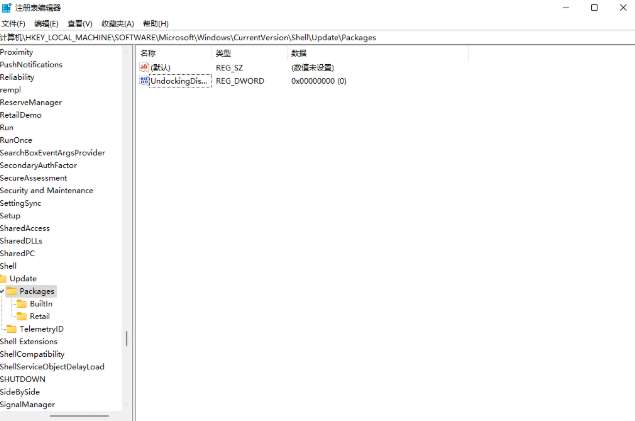
4.在packages文件中点击右侧空白处,在弹出的菜单中选择新建-DWORD32位值并将且命名为UndockingDisabled。
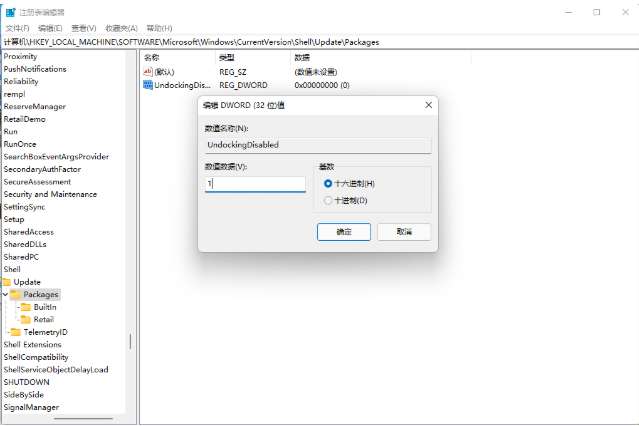
5.此时鼠标点击该项目,将数值数据修改为1,完成后重启就可以回到win10的右键菜单当中啦。
这就是win11右键菜单改回win10的步骤所在,希望能够给大家带来帮助。

 0
0  0
0  0
0  0
0  0
0  0
0  0
0  0
0  0
0  0
0 